
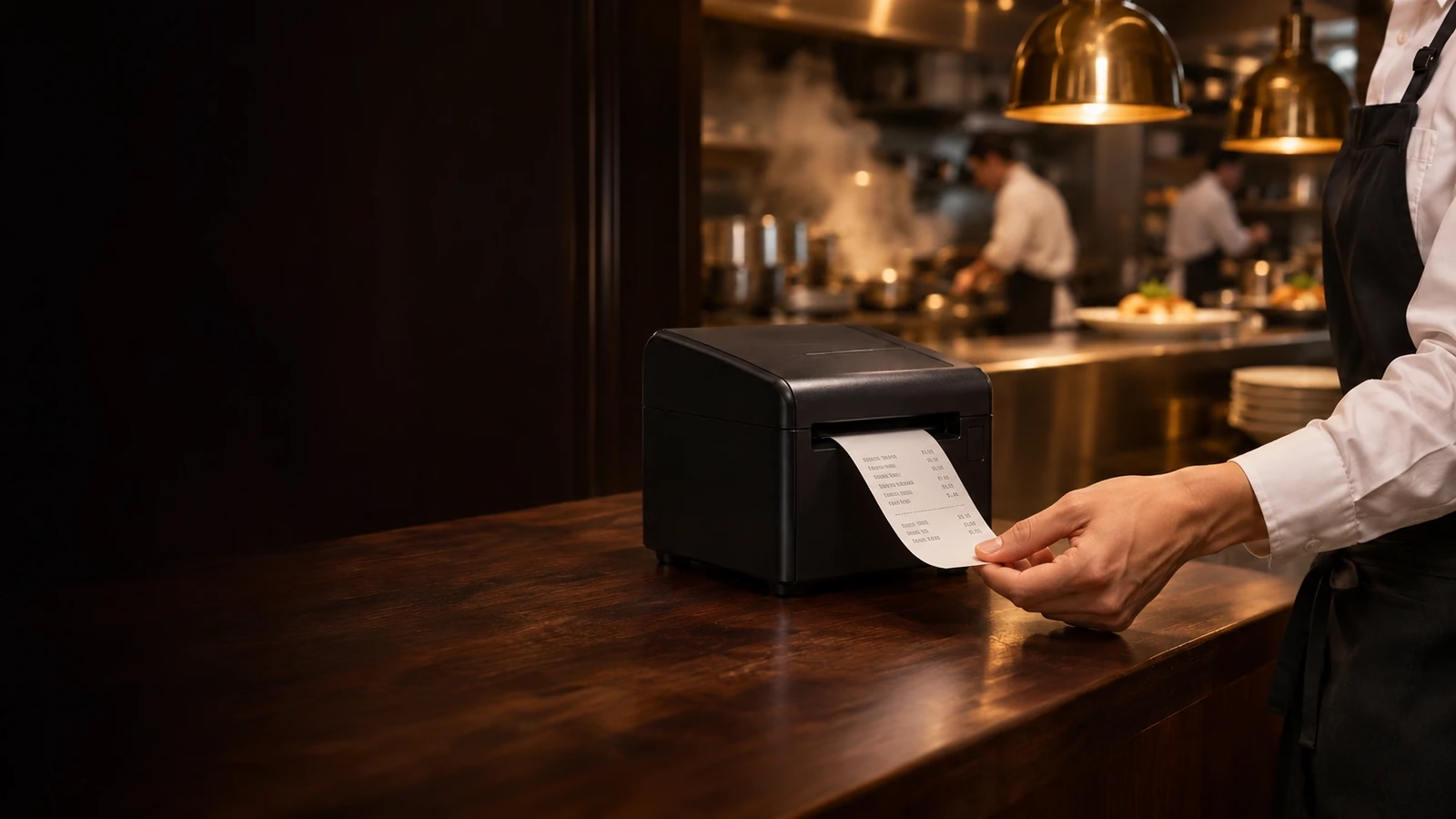
Impresora de comandas: cada pedido sale solo, en cocina o en barra
Con TopEstrellas Print, tu impresora de comandas saca cada pedido de tu carta en cuanto entra, sin que nadie lo copie a mano. Va con Pedidos online y con Reservas, juntos o por separado, y también saca el aviso de cada reserva.
El problema
En hora punta, el pedido que no sale en papel se queda esperando
Los pedidos llegan al panel, pero tu cocina trabaja con papel. Si alguien tiene que estar pendiente de pasarlos, con el local lleno siempre hay alguno que espera.
Pedidos que nadie ve
Con el local lleno, nadie mira la tablet de la barra. El pedido se queda ahí y la mesa espera un plato que en cocina nadie ha visto.
Comandas copiadas a mano
Pasar cada pedido de la pantalla a la libreta lleva tiempo, y con prisas se cambia una cantidad o se queda fuera la nota de un plato.
Lo pagado, cobrado otra vez
Si el papel no dice que el pedido ya está pagado, en la barra o en la entrega se le puede volver a cobrar a quien pagó online.
Reservas que la sala no ve
Una reserva que entra o se cancela en pleno servicio no llega a quien lleva la sala hasta que alguien abre el panel.
La solución
Tu impresora saca cada pedido por su cuenta
TopEstrellas Print, un programa para Windows, va en un solo ordenador de tu negocio: recibe cada pedido y lo manda a tus impresoras. En el panel eliges cuáles imprimen y cuántas copias.
Cada pedido, al momento
Los pedidos de tu carta digital, en mesa, para recoger o a domicilio, salen nada más entrar. Los que se pagan online, al confirmarse el pago.
Lo que apunta tu equipo
Las comandas que se añaden desde el panel también salen. Y al cerrar una mesa sale su cuenta, si dejas activado «Imprimir ticket».
Copias por impresora
Cada impresora saca el mismo ticket las veces que elijas, hasta 5, o ninguna con «No imprime». Por ejemplo, dos copias: una para cocina y otra para el cliente.
Aparecen solas en tu panel
Las impresoras que marcas en TopEstrellas Print salen en Configuración › Tickets con su estado, «En línea» o «No responde». El programa se actualiza solo.
Una prueba antes de empezar
«Imprimir prueba» saca un ticket de muestra con el nombre y el logo de tu negocio, para comprobar que todo sale bien antes del servicio.
Lo pagado, bien claro
Si el cliente pagó online, el ticket es su factura simplificada y lleva «PAGADO ONLINE - NO COBRAR», para que nadie se lo cobre otra vez.
Los avisos de tus reservas
Con Reservas eliges qué sale: las reservas y solicitudes nuevas, los cambios que hace el cliente y las cancelaciones, con la mesa, las alergias y las observaciones.
Tu logo y un QR para opinar
Tu logo arriba y, si usas Reseñas de Google o de Tripadvisor, un QR abajo para que el cliente deje su opinión. Los dos se pueden quitar en Tickets.
Así funciona en tu restaurante
Lo preparas una vez y, desde ese momento, cada pedido sale solo.
Ejemplo
Configuración › Tickets
Impresora de red
80 mm · En línea · Copias por pedido: 1 copia
Imprimir prueba
Así se ve una impresora en tu panel: el ancho del papel, si responde y cuántas copias saca en cada pedido.
1
Generas el código
En Configuración › Tickets pulsas «Generar código». Vale 10 minutos y se usa una sola vez.
2
Conectas el programa
Abres TopEstrellas Print en el ordenador, pegas el código y marcas en qué impresoras quieres los tickets.
3
Eliges copias y pruebas
Tus impresoras aparecen solas en el panel. Eliges cuántas copias saca cada una y pulsas «Imprimir prueba».
4
Empieza el servicio
Ya no tienes que hacer nada más: los pedidos van saliendo según entran. Si usas Reservas, en su configuración eliges qué avisos se imprimen y en qué impresoras.
En la cocina, en la barra y en la sala
Pones cada impresora donde haga falta, conectada por USB al ordenador de TopEstrellas Print o a la red del local, y eliges cuántos tickets saca.
En la cocina
La comanda trae la mesa, o si es para recoger o a domicilio, y cada plato con la cantidad, la variante, los extras, lo que se quita y la nota, para que cocina lo prepare tal cual.
En la barra o en la caja
Otra impresora saca el mismo ticket, con platos y bebidas juntos, para la barra, el cliente o el repartidor, que ve si ya está pagado. La dirección no va en el papel.
En la sala, las reservas
Quien lleva la sala tiene en papel cada reserva que entra o se cancela: la hora, cuántos son y la mesa. Con Finanzas, también las facturas de tus reservas.
Preguntas frecuentes sobre la impresora de comandas
Lo que más preguntan los restaurantes antes de conectar su impresora de comandas a TopEstrellas.
¿Qué es una impresora de comandas?
Es la impresora térmica que saca cada pedido en papel en la cocina o en la barra; también se la llama impresora de cocina o de tickets. Con TopEstrellas, cada pedido de tu carta se imprime solo y nadie tiene que pasarlo a mano.
¿Qué impresora de comandas necesito?
Una impresora térmica de tickets de 80 mm, la medida habitual en hostelería, que sea compatible con ESC/POS; lo pone en su ficha. Puede ir por USB al ordenador, instalada en Windows, o conectada a la red del local. TopEstrellas Print la encuentra y desde tu panel imprimes una prueba antes de empezar.
¿Sirve una impresora de comandas wifi?
Sí. TopEstrellas Print encuentra las impresoras de la red del local, por cable o por wifi, y las que van por USB al ordenador. Si puedes elegir, conéctala por cable de red, que es la opción que el programa marca como «Recomendada»: una impresora wifi puede quedarse colgada si el wifi se corta un momento, y entonces hay que apagarla y encenderla.
¿Cómo conecto la impresora de comandas?
Con TopEstrellas Print, un programa para Windows que te damos y que abres en el ordenador del local. En Configuración › Tickets pulsas «Generar código», que vale 10 minutos; lo pegas en el programa y marcas en qué impresoras quieres los tickets. Desde ese momento aparecen solas en tu panel, y el programa arranca cada vez que entras en tu usuario de Windows y se actualiza solo.
¿Se imprimen solos los pedidos online?
Sí. Cada pedido de tu carta digital, en mesa, para recoger o a domicilio, sale en cuanto entra; si se paga online, al confirmarse el pago. También salen las comandas que apunta tu equipo y, al cerrar una mesa, su cuenta. Va con Pedidos online. Los pedidos de otras apps de reparto no salen por aquí.
¿Puedo tener una impresora en cocina y otra en barra?
Sí. Puedes tener varias y elegir cuántas copias saca cada una por pedido, hasta 5. Eso sí, todas sacan el mismo ticket, con platos y bebidas: no se reparten entre cocina y barra. Y tenlas encendidas y con papel durante el servicio, porque con dos o más, la que esté apagada, sin papel o con la tapa abierta pierde su ticket si no la arreglas en unos diez minutos.
¿Necesito un TPV para imprimir las comandas?
No hace falta TPV. Basta con un ordenador con Windows 10 u 11 de 64 bits, uno solo para todo el negocio, conectado a la impresora y encendido durante el servicio, con tu sesión de Windows abierta. Si el tuyo es más antiguo, pregúntanos antes. Si ya tienes TPV, no cambia nada en él: TopEstrellas Print solo imprime lo que entra por TopEstrellas.
¿Qué pasa si se va internet o la impresora no imprime?
Si se corta internet o se apaga el ordenador, los tickets esperan hasta 24 horas y salen al volver. Con una sola impresora marcada en TopEstrellas Print, si avisa de que se ha quedado sin papel, también esperan. Con dos o más, la que no esté lista pierde su ticket si no la arreglas en unos diez minutos, pero el pedido sigue en tu panel, que te dice si cada impresora responde.
¿Qué sale en el ticket de cocina?
Tu logo, la mesa o si es para recoger o a domicilio, el nombre y el teléfono del cliente si los dejó, y los platos, cada uno con su cantidad, variante, extras, lo que se quita y su nota, con el total. Si ya está pagado, lo dice, y con Reseñas de Google o de Tripadvisor va abajo un QR para opinar. La nota general del pedido y la dirección de entrega se ven en tu panel.
¿Impresora o pantalla en la cocina?
Las dos sirven y puedes usarlas a la vez. La impresora saca cada pedido en papel, y la Pantalla de cocina lo enseña en una tablet o un ordenador, en orden, con los minutos que lleva y, al abrirlo, con sus extras, lo que se quita y sus notas. Las dos van con Pedidos online.
Encaja con el resto de TopEstrellas
La impresión de comandas forma parte de TopEstrellas Hostelería
Los packs, los precios y la demo están en la web de tu sector.
