
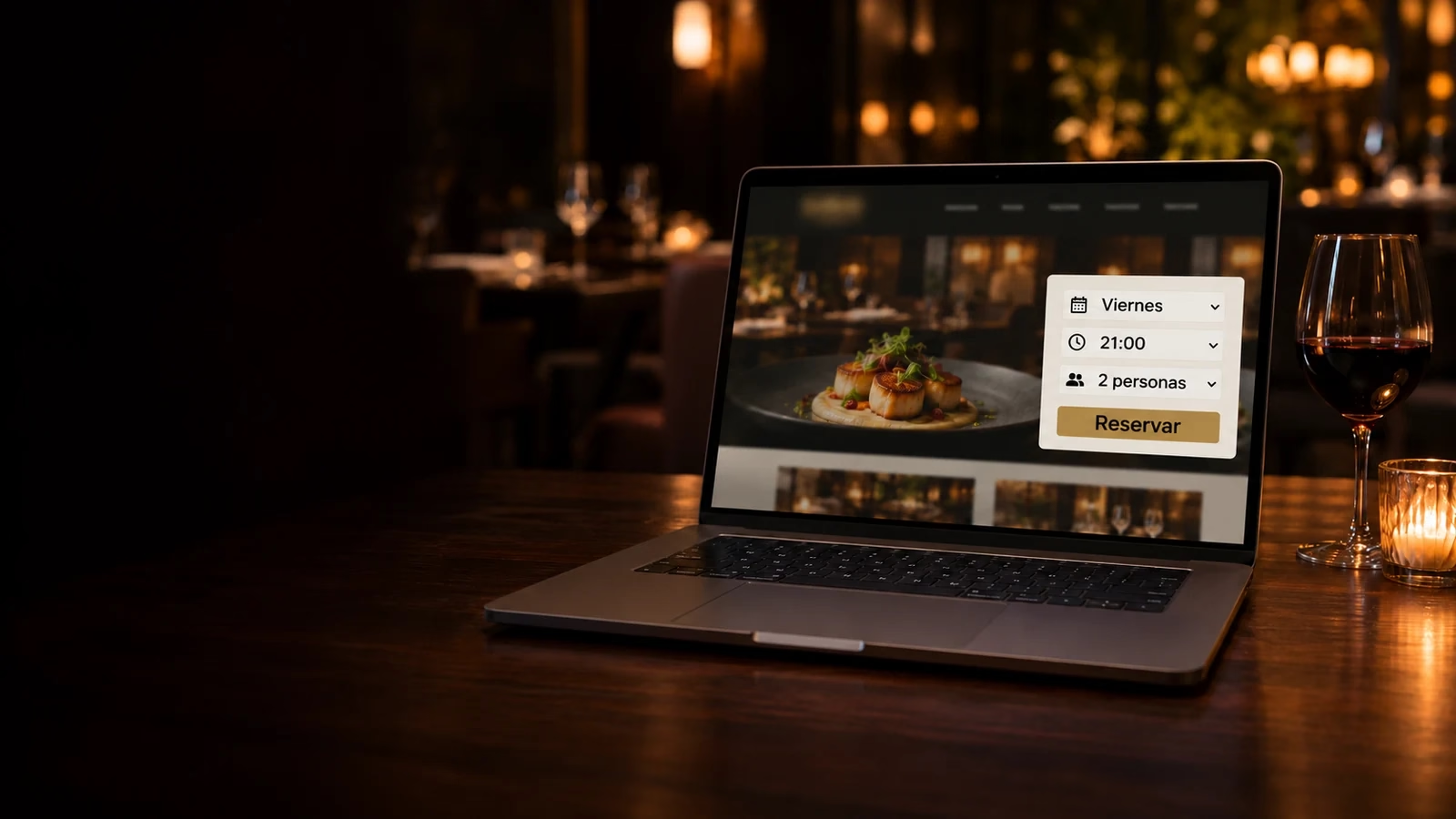
Widget de reservas, carta y citas para la web que ya tienes
Pegas en tu web el código de cada cosa y tus clientes reservan mesa, hacen su pedido, piden cita o te dejan su opinión sin salir de ella. Funciona en WordPress y en las webs que dejan pegar código HTML en la propia página; si la tuya no, con un enlace.
El problema
Tienes web, pero para reservar o pedir tus clientes salen de ella
Tu web cuenta quién eres y cómo es tu local. Pero si para reservar, hacer un pedido o pedir cita hay que irse a otra página, parte de esas visitas se queda por el camino.
El botón lleva a otra página
La reserva, el pedido o la cita se terminan en otra dirección y con otro aspecto. Hay quien se para a pensarlo y ya no sigue.
Cambiar de web es empezar de cero
Para tener reservas o pedidos parece que hay que rehacerla, con otro diseño y otra dirección. Y la que tienes ya te gusta.
Un recuadro que no pega
Si lo que pegas lleva otra letra y otros colores, se nota que viene de fuera, justo cuando el cliente está decidiendo.
No sabes de dónde viene cada reserva
Las reservas llegan, pero no sabes si vienen de tu ficha de Google, de Instagram o de tu anuncio.
La solución
Pegas un código y tus clientes se quedan en tu web
TopEstrellas pone en tu web la reserva de mesa, tu carta, tus formularios de cita y un recuadro para que te dejen su opinión. Lo que hacen ahí tus clientes entra en tu panel.
La reserva, dentro de tu página
Un recuadro metido en tu web o un botón que abre la reserva en una ventana encima, y puedes poner los dos. Cada reserva entra en tu agenda como las demás. Va con Reservas.
La carta, en una página de tu web
El enlace «Carta» de tu menú abre tu carta bajo tu cabecera. Con Pedidos online, ahí piden y siguen su pedido y, si cobras online, también pagan. Va con Carta digital.
Formularios de cita
Creas uno o varios, cada uno con los servicios y profesionales que elijas, y pegas su código. Tus clientes piden cita sin crear cuenta. Va con Citas.
Opiniones desde tu web
La misma valoración que tu QR, con tus preguntas. La reseña en Google o en Tripadvisor se abre en otra pestaña. Va con Reseñas de Google o con Reseñas de Tripadvisor.
Con el aspecto de tu web
La reserva, la carta y las opiniones salen claras u oscuras según tu web y con su fondo. Si quieres, cogen su letra, y eliges el color, el fondo y la forma de los botones.
En el idioma de cada página
Con Traducciones automáticas, la reserva, la carta y las opiniones salen en el idioma de la página donde están. Y puedes copiar un código fijo para cada idioma.
Tú decides dónde se ve
La reserva, la carta y las opiniones funcionan de fábrica en cualquier página. Con «Solo en mis webs», solo se ven en las direcciones que escribas, que tienen que ir por https.
Enlace directo y su QR
Lleva solo a tus reservas y tiene su QR. Con sus enlaces con etiqueta para tu ficha de Google, Instagram y tus anuncios, ves cuántas reservas te llegan de Google Maps, de tus redes y de tu publicidad.
Así funciona en tu negocio
Lo pegas una vez. Después, un plato nuevo o un cambio de horario salen solos en tu web.
Ejemplo
turestaurante.com/reservas
Reservar mesa
Comensales · Día y hora
Completar reserva
Ejemplo del recuadro en la web de un restaurante: el cliente reserva sin salir de ella. En un salón, el formulario de citas se pega igual.
1
Eliges qué poner
La reserva, la carta, un formulario de cita o el recuadro para opinar. Cada uno tiene su código en tu panel.
2
Lo ajustas a tu web
La reserva, la carta y las opiniones salen de fábrica claras u oscuras según tu web. En «Personalizar» eliges su color, su fondo, su letra y la forma de los botones.
3
Lo pegas en tu web
La reserva, las opiniones o el formulario de citas, donde quieras que salgan; la carta, en su propia página.
4
Tus clientes no salen de tu web
Reservan, hacen su pedido, piden cita u opinan ahí mismo, y tú lo tienes en tu panel con todo lo demás.
En WordPress, en otras webs y con un enlace
Sea cual sea tu web, hay una forma de ponerlo: con su código o con un enlace.
En WordPress
Con Elementor, en su widget «HTML»; sin Elementor, en el bloque «HTML personalizado». No instalas ningún plugin.
En otras webs
En un bloque que deje pegar código HTML en la propia página. Si tu web es de una sola página, pon #reservar como enlace del botón de tu menú y llevará al recuadro.
Con un enlace o un QR
Si tu web no deja pegar código, o para Instagram y Google, el enlace directo lleva solo a tus reservas o a tus opiniones. Su QR, para tus carteles.
Preguntas frecuentes sobre el widget de reservas en tu web
Lo que más preguntan los restaurantes y los salones antes de poner TopEstrellas en la web que ya tienen.
¿Cómo pongo un sistema de reservas en mi web?
En Reservas › Configuración › «Insertar en tu web» tienes dos códigos: el recuadro, metido en la página, y un botón que abre la reserva en una ventana encima. Pegas uno o los dos donde quieras que salgan. Tus clientes reservan sin salir de tu web y cada reserva entra en tu agenda como las demás. Si después cambias el color o la forma del botón, vuelves a copiar su código. Va con Reservas.
¿Qué es un widget de reservas y qué formas hay?
Es la reserva metida en tu propia web, para que el cliente no tenga que irse a otra página. Con TopEstrellas hay tres formas, y puedes usarlas a la vez: un recuadro dentro de la página; un botón que abre la reserva en una ventana encima, a pantalla completa en el móvil; y un enlace directo con su QR, para Instagram, tu ficha de Google o tus carteles.
¿Necesito un plugin de reservas para WordPress?
No, y tampoco saber programar. En WordPress pegas el código en el widget «HTML» de Elementor o en el bloque «HTML personalizado», sin instalar nada; en otras webs, en un bloque que deje pegar código HTML en la página. Para la reserva, la carta y las opiniones, el panel te da los pasos según tu web. Y sus códigos ya vienen preparados para que plugins de velocidad como WP Rocket o LiteSpeed Cache no los retrasen.
¿Y si mi web no deja pegar código?
Eliges «Integración externa»: escribes a qué página de tu web quieres que vuelvan, copias el enlace y lo pones en un botón con «Abrir en una pestaña nueva». Tus clientes reservan u opinan en una página solo para eso y, al terminar, ven un botón para volver. Te sirve también si tu web mete lo que pegas en una caja aparte, como hacen algunos constructores de webs. La carta, en cambio, solo se pone pegando su código.
¿Puedo poner la carta en mi web y que pidan desde ahí?
Sí. El enlace «Carta» del menú de tu web lleva a una página tuya donde la carta ocupa la pantalla bajo tu cabecera, con tu pie debajo. Con Pedidos online, tus clientes hacen su pedido y lo siguen sin salir de tu web, y si cobras online, también pagan ahí. Lo que cambies después en tu carta se ve solo, sin volver a pegar nada. Va con Carta digital.
¿Mis clientes pueden pedir cita desde mi web?
Sí. En Citas › Configuración › Formularios creas uno o varios, cada uno con los servicios, los profesionales y, si quieres, los colores que elijas. Después copias su código y lo pegas en tu web. Tus clientes piden cita con su nombre, su correo y su teléfono, sin crear cuenta. Con Asistente IA para citas, también pueden pedirla por chat, escribiendo o con la voz. Va con Citas.
¿Cómo pongo el botón de reservar en Instagram o en Google?
Con el enlace directo, que lleva solo a tus reservas, sin menú. Lo pones en tu perfil de Instagram, como enlace de reservas en tu ficha de Google o en un anuncio. Para cada uno de esos tres sitios tienes su enlace con etiqueta, y así ves en tu panel cuántas reservas te llegan de Google Maps, de tus redes y de tu publicidad. Si prefieres que lleguen a tu web, usa la dirección de tu página terminada en #reservar.
¿Se notará que es de otra plataforma?
Muy poco. El recuadro sale de fábrica claro u oscuro según tu web y se adapta a su fondo, y si quieres coge también su letra. Tú eliges el color, el fondo y la forma de los botones, y en el móvil ocupa todo el ancho. Tus clientes no salen de tu página. Al pie lleva una firma pequeña de TopEstrellas.
¿Puedo medir las reservas en el Google Analytics de mi web?
Las reservas, sí, y también las veces que tocan tu teléfono dentro de la reserva. Si tu web tiene Google Analytics, le llegan solas desde el recuadro y desde la ventana del botón, siempre que esa web conste en tu panel o en tu ficha de Google. Con solo Tag Manager, hace falta una etiqueta que recoja esos eventos. Si ya las enviabas con un código propio, quítalo o contarán dos veces. La carta, las citas y las opiniones no le envían nada.
¿Pueden dejar su opinión desde mi web?
Sí. El recuadro de opiniones pone en tu web la misma valoración que tu QR: la nota, tus preguntas y su reseña en Google o en Tripadvisor, que se abre en otra pestaña. A todos tus clientes se les pide su opinión igual, con el mismo recuadro. Eso sí, sirve para recoger opiniones, no para enseñar en tu web las reseñas que ya tienes. Va con Reseñas de Google o con Reseñas de Tripadvisor.
Todo lo que pones en tu web forma parte de TopEstrellas en tu sector
Los packs, los precios y la demo están en la web de tu sector. Los demás sectores, próximamente.

