
Reseñas de Google: pide su opinión a todos tus clientes
Con un QR en la mesa, uno por profesional o en los tickets que imprime TopEstrellas, y con un correo después del servicio. Cada cliente valora en tu página de opiniones y pasa a escribir su reseña en tu ficha de Google.
El problema
Los clientes salen contentos, pero en Google casi nadie lo cuenta
Quien sale contento se va a casa y se olvida de opinar. Así, tu ficha de Google cuenta solo una parte de lo que pasa en tu local.
Nadie se acuerda de pedirla
Con el local lleno, pedir la reseña cliente a cliente es lo primero que se queda sin hacer. Y cuando se pide, se pide a unos sí y a otros no.
Opinar cuesta demasiado
Buscar tu ficha, encontrar dónde se escribe y redactar lleva un rato. Si cuesta, el cliente lo deja para luego y ya no vuelve.
Regalos que Google prohíbe
Dar un descuento o un regalo a cambio de una reseña va contra las normas de Google, y Google retira las reseñas que considera manipuladas.
Opiniones que no te llegan
Sin una forma fácil de preguntar, no sabes qué gusta, qué falla ni qué conviene cambiar.
La solución
Una invitación para cada cliente, la misma para todos
TopEstrellas pide la opinión a todos tus clientes con el mismo enlace, en tu local y por correo, y los lleva a tu ficha de Google para que escriban su reseña.
QR en mesas y puestos
Descargas del panel los QR listos para imprimir, uno por mesa o por profesional, y los tickets que imprime TopEstrellas (pedidos, citas o facturas) también pueden llevarlo.
Un correo después del servicio
Si usas Reservas, Pedidos o Citas, cada cliente con un correo válido recibe la invitación pasado el tiempo que elijas, de 1 minuto a 24 horas.
Caritas o estrellas
El cliente valora en tu página de opiniones, con el nombre y los colores de tu negocio, sin tener que crearse una cuenta.
Directo a tu ficha de Google
Al terminar se abre el formulario de reseña de tu ficha. El cliente escribe su opinión allí, una sola vez.
Tus propias preguntas
Añades hasta 6 preguntas de opción, de sí o no o de respuesta libre. Ves las respuestas en tu panel y pides su informe cuando quieras, como mucho una vez cada 7 días.
Un premio por opinar, si quieres
Ruleta, premio directo, sorteo o rasca y gana. Es por dar su opinión, nunca por la nota ni por publicar en Google, y ese recorrido no le pide la reseña.
Datos de quien participa
Con premio, el cliente deja su nombre, su correo y su teléfono y acepta tu política de privacidad. Los tienes en «Contactos».
Tus estadísticas de Google
Ves tu nota y tu número de reseñas en Google, cuántos clientes han pasado a tu ficha y cómo vas frente a hasta 5 competidores que eliges tú.
Así funciona en tu negocio
Lo preparas una vez y cada cliente recibe la misma invitación.
Ejemplo
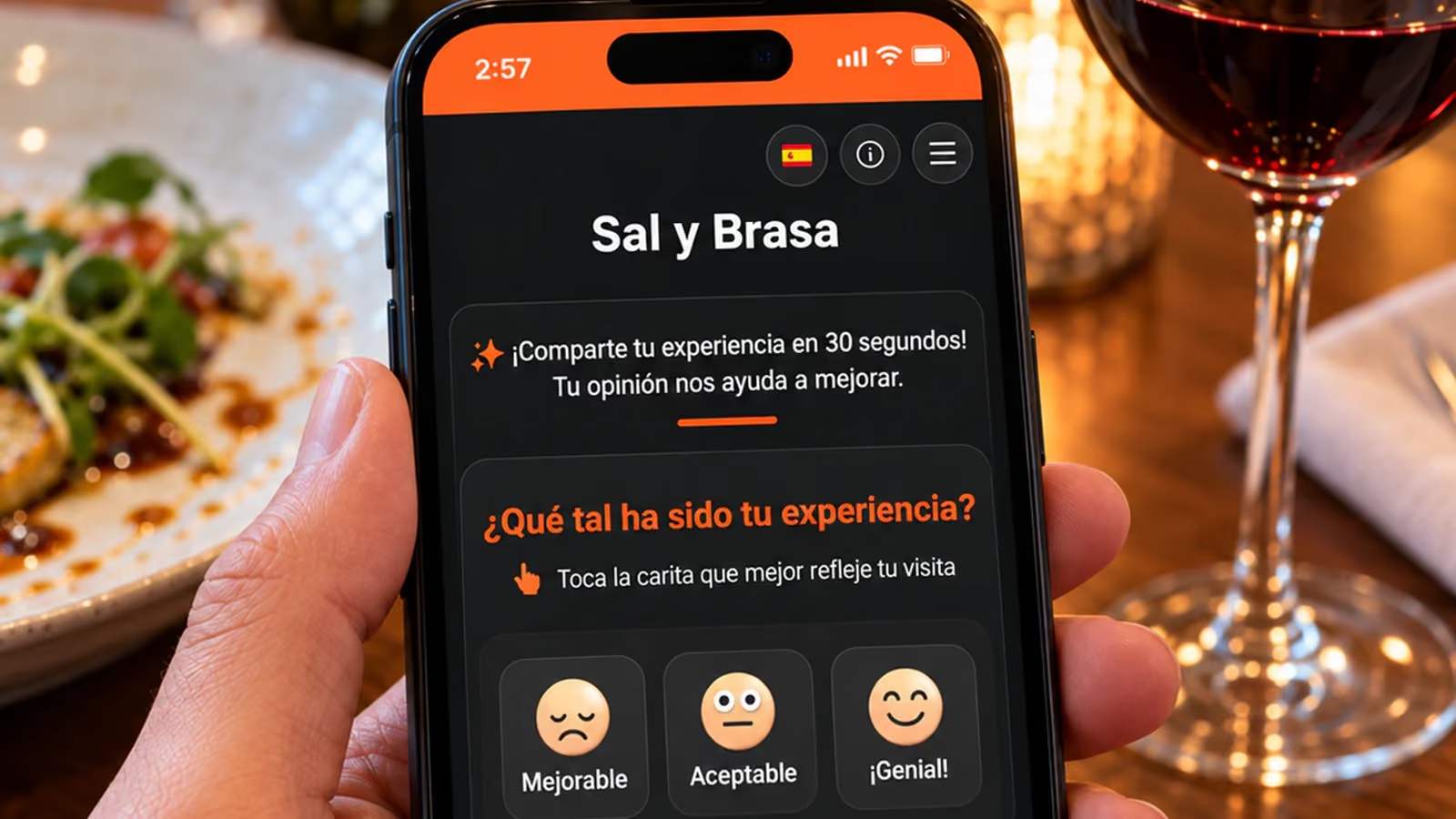
Tu página de opiniones
¿Qué tal ha sido tu experiencia?
Toca la carita que mejor refleje tu visita: «Mejorable», «Aceptable» o «¡Genial!».
Dejar mi opinión
Ejemplo de la pantalla que ve tu cliente. Al pulsar «Dejar mi opinión», se abre en otra pestaña el formulario de reseña de tu ficha de Google.
1
Buscas tu negocio en Google
Escribes su nombre y su ciudad en el panel, lo eliges y queda guardado el enlace para dejarte una reseña.
2
Imprimes tus QR
Uno por mesa o por profesional y, si quieres, en los tickets que imprime TopEstrellas. Si usas Reservas, Pedidos o Citas, activas también el correo.
3
El cliente valora
Escanea el QR o abre su correo, elige una carita o unas estrellas y, si has añadido preguntas, las contesta.
4
Escribe su reseña en Google
Se abre el formulario de reseña de tu ficha. Su valoración y sus respuestas se quedan en tu panel.
Funciona en tu local, por correo y en tu web
Tus clientes opinan donde les va mejor y todo llega al mismo panel.
En tu local, con un QR
En la mesa, uno por profesional o en los tickets que imprime TopEstrellas. Con un QR por mesa o por profesional, ves desde dónde pasan más clientes a tu ficha de Google.
Por correo, después del servicio
Si usas Reservas, Pedidos o Citas, el correo sale solo, después del servicio. El enlace reconoce al cliente y no vuelve a pedirle sus datos.
Dentro de la web que ya tienes
Pegas el formulario para opinar en tu web, también si está hecha con WordPress, con tus colores y en el idioma de esa página. La reseña de Google se abre en otra pestaña.
Preguntas frecuentes sobre las reseñas de Google
Lo que más preguntan los restaurantes y los salones antes de pedir reseñas con TopEstrellas.
¿Cómo consigo más reseñas en Google para mi negocio?
Pidiéndoles su opinión a todos tus clientes justo al terminar y poniéndoselo fácil. Con TopEstrellas escanean un QR en la mesa, en el ticket (si lo imprime TopEstrellas) o el del profesional que los atendió, valoran y pasan directos a escribir la reseña en tu ficha de Google. Si usas Reservas, Pedidos o Citas, la invitación también les llega por correo.
¿Cuál es el mejor momento para pedirle una reseña a un cliente?
Justo al terminar, con la experiencia fresca: al traer la cuenta, al pagar o al acabar el servicio. Si trabajas con Reservas, Pedidos o Citas, TopEstrellas manda la invitación por correo pasado el tiempo que tú elijas, de 1 minuto a 24 horas.
¿Cómo se crea un código QR para que los clientes dejen una reseña en Google?
Google te deja sacar un enlace y un QR de reseñas desde tu Perfil de Empresa; el QR, de momento, solo desde el ordenador. Con TopEstrellas descargas del panel los QR listos para imprimir, uno por mesa o por profesional. Cada uno abre tu página de opiniones y, de ahí, el cliente pasa a escribir la reseña en tu ficha.
¿Dónde pongo el código QR de reseñas en mi local?
Donde termina la visita: en la mesa o junto a la cuenta en un restaurante, y en el tocador o en la caja en una peluquería o un centro de estética. Si pones uno por mesa o por profesional, en tus estadísticas ves desde dónde pasan más clientes a Google.
¿Hace falta tener cuenta de Google para dejar una reseña?
Para publicar en Google, sí: Google pide entrar con una cuenta. Para valorar en tu página de opiniones no hace falta ninguna cuenta y, sin premio, tampoco nombre, correo ni teléfono, salvo que tú decidas pedirlos.
¿Puedo ofrecer un descuento o un regalo a cambio de una reseña en Google?
No. Google prohíbe dar descuentos, regalos o servicios gratis a cambio de publicar una reseña, y retira las reseñas que considera manipuladas. En TopEstrellas el premio, si lo activas, es por dar su opinión a tu negocio: nunca depende de la nota ni de publicar en Google, y el recorrido con premio no pide la reseña.
¿Se puede pedir la reseña solo a los clientes contentos?
No. Google prohíbe pedir reseñas positivas de forma selectiva o desanimar las negativas. Con TopEstrellas todos tus clientes reciben la misma invitación a opinar, con el mismo enlace, y en tu panel ves la valoración que deja cada uno.
¿Cuántas reseñas necesita mi negocio para posicionar bien en Google?
Google no da una cifra mínima. En su ayuda explica que el número de reseñas cuenta y que, cuantas más reseñas y valoraciones positivas, mejor es el posicionamiento local. Por eso conviene pedir su opinión a todos tus clientes, de forma constante.
¿Puedo borrar las reseñas negativas de Google?
No. Solo puedes denunciar las que incumplen las normas de Google, como los insultos o el spam, y es Google quien decide si las retira. Lo que sí está en tu mano es responder con educación y pedir su opinión a todos tus clientes, para que tu ficha refleje lo que piensa la mayoría.
¿Cómo puedo ver las reseñas de mi negocio en Google desde el móvil?
Desde tu Perfil de Empresa o desde Google Maps. En el panel de TopEstrellas, también desde el móvil, ves tu nota y tu número de reseñas en Google y cada valoración que te dejan en tu página de opiniones. Para leer y contestar tus reseñas de Google dentro del panel está otra solución: Responder reseñas con IA.
Las reseñas de Google forman parte de TopEstrellas en tu sector
Los packs, los precios y la demo están en la web de tu sector.

